
IRL Belabox Cloud Setup Guide for Android and Windows (JP)
IRL-Android-Windows
English version: https://techdump.murasama.net/irl-belabox-cloud-setup-guide-for-android-and-windows/
基本情報
このガイドでは、低コストで簡単な解決策について説明します。
- IRLストリーミングにおけるユーザー視聴体験の向上
Androidをストリーミング用スマートフォンとして
WindowsをホームPCとして - Android as Streaming Phone
- Windows as Home PC
詳細な概要:https://techdump.murasama.net/belabox-cloud-guides-overview-jp/
[注記]
完全に「無料」の方法も存在しますが、より高度な技術的知識が必要であり、設定を誤るとご自宅のPCにセキュリティリスクをもたらす可能性があります。この方法では、ネットワークやシステムのセキュリティに意図的に穴を開けることはありません。(固定IP不要 | ポート転送不要 | ファイアウォール変更不要)。追加の重要なセキュリティ/プライバシーに関する詳細はこちら(必ずすべてを注意深くお読みください): (https://techdump.murasama.net/belabox-cloud-guides-overview-jp/#security-and-privacy)
地図
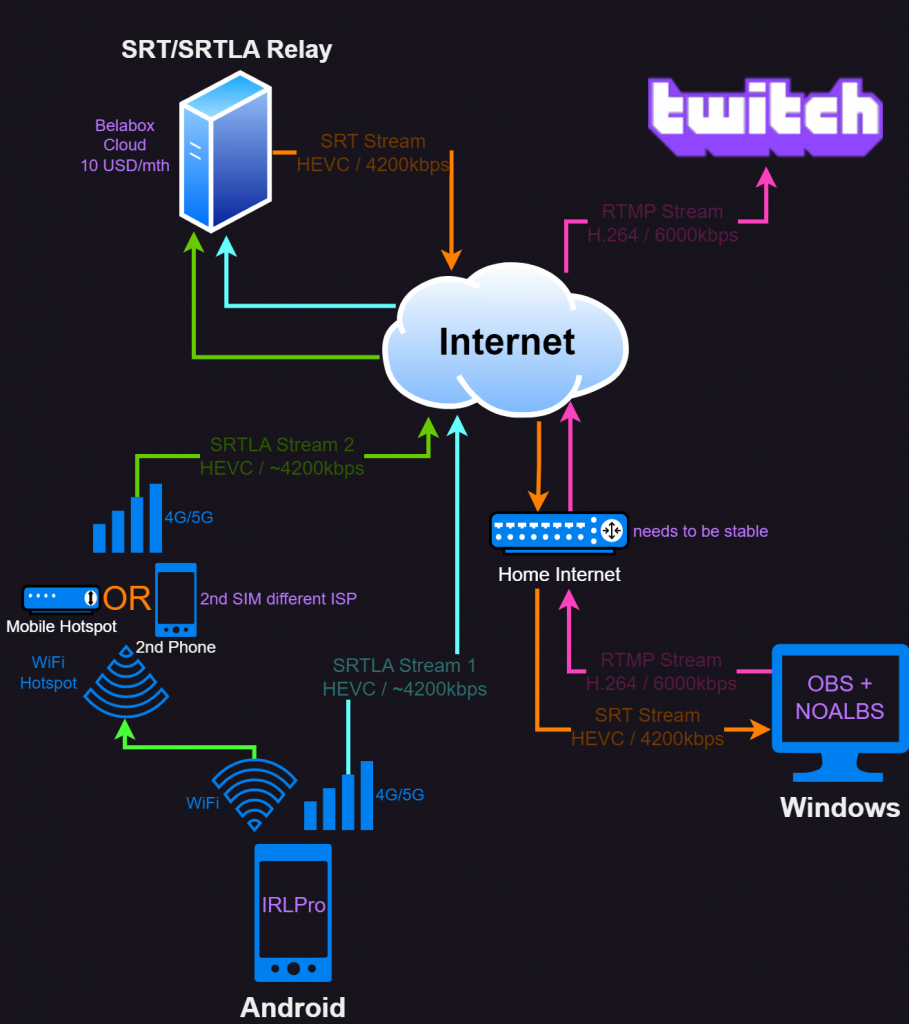
1 – ストリーミング電話
[注記]
複数の電話機をお持ちの場合は、ストリーミング電話機として最新かつ最高の性能を持つものをご使用ください
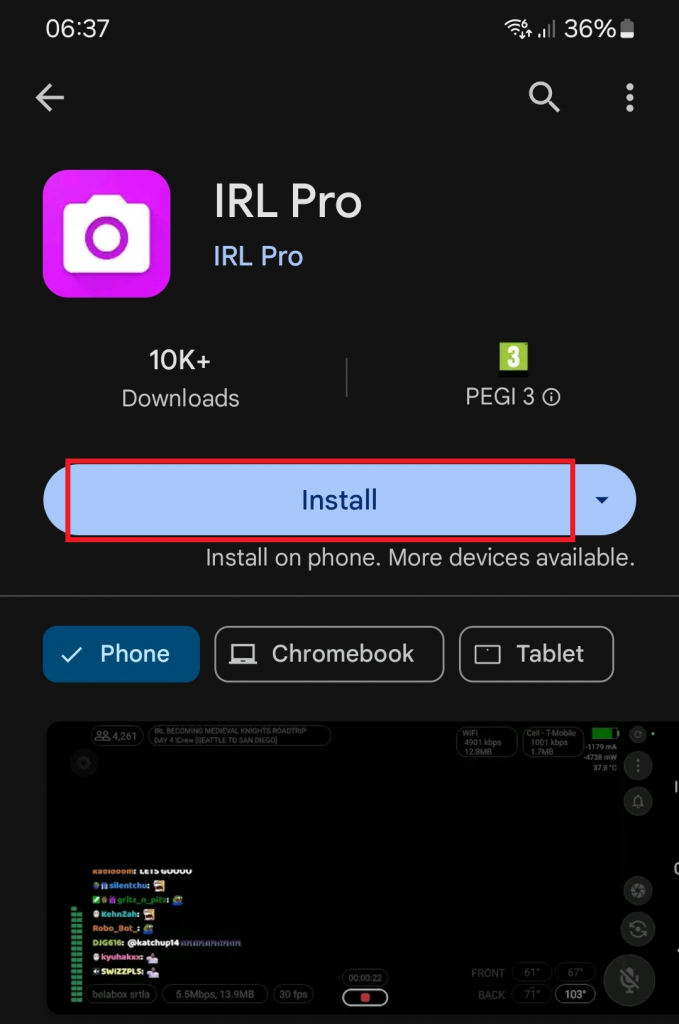
1.a – Google PlayストアからIRL Proをインストールしてください
2 – SRT/SRTLAリレー
[注記]
この中継サーバーは、2つのSRTLAストリームを受け取り、マップで表示されるように1つのSRTストリームに結合します。
[重要]
本サービスの利用料金は月額10米ドルです
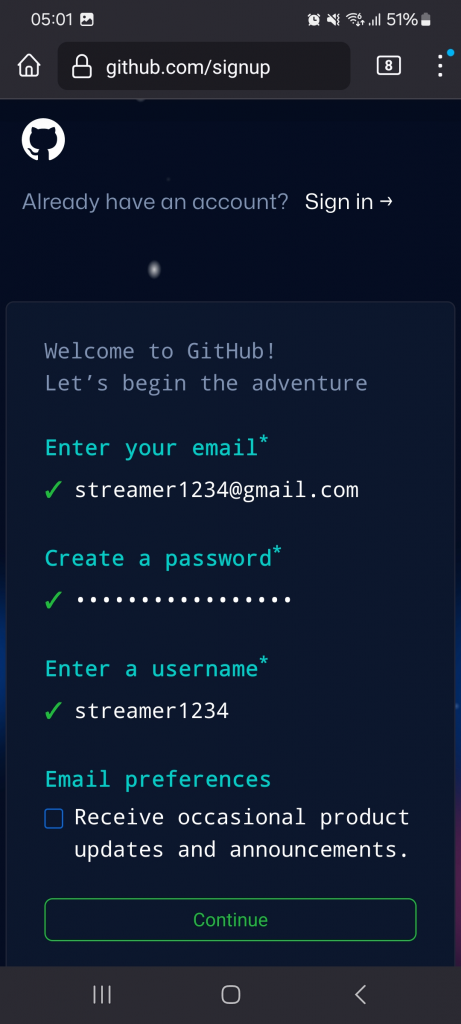
2.a – Github でアカウントを作成する (既にアカウントをお持ちの場合はログインに進んでください)
- 次に、メールアドレスを確認し、ログインする必要があります。
2.b – ログイン後、Belabox スポンサーシップ ページを開く
- 下にスクロールして、月額10ドルのプランを選択してください。このプランにはSRT/SRTLAリレーサーバーが1台含まれます。
- お支払い情報を入力し、お支払い方法を設定してください (クレジットカードまたはPayPalのみ対応)
- あるいは、視聴者に複数月分のバウチャーを購入してもらうことも可能です。
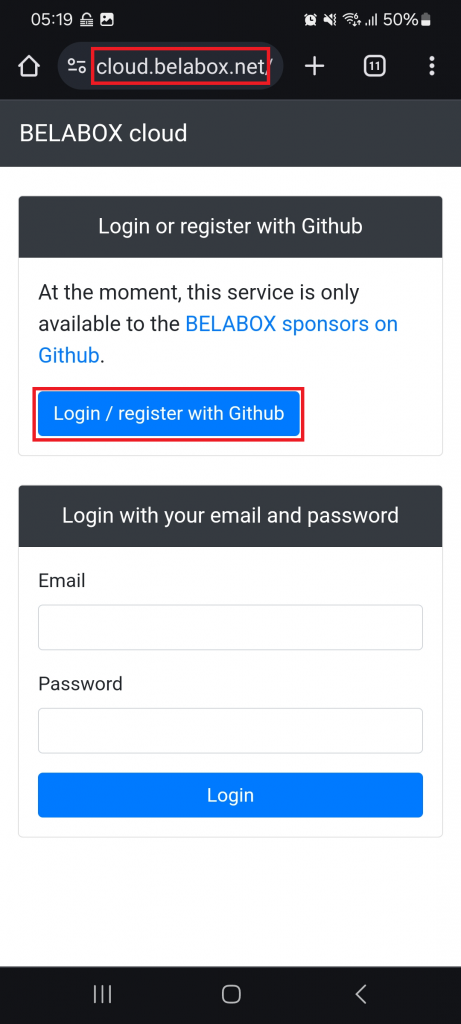
2.c – スポンサーになるか、バウチャーを入手したら、Belabox Cloud ページを開き、
- GitHubアカウントでログイン/認証
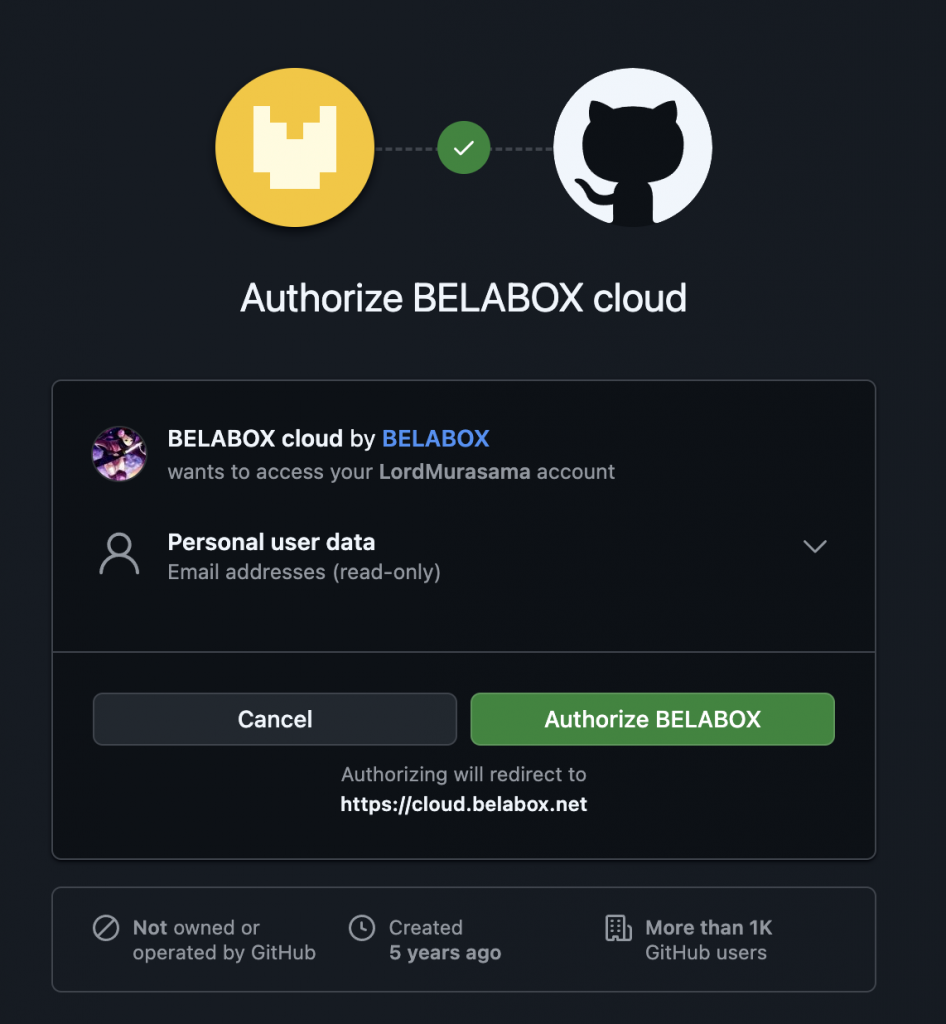
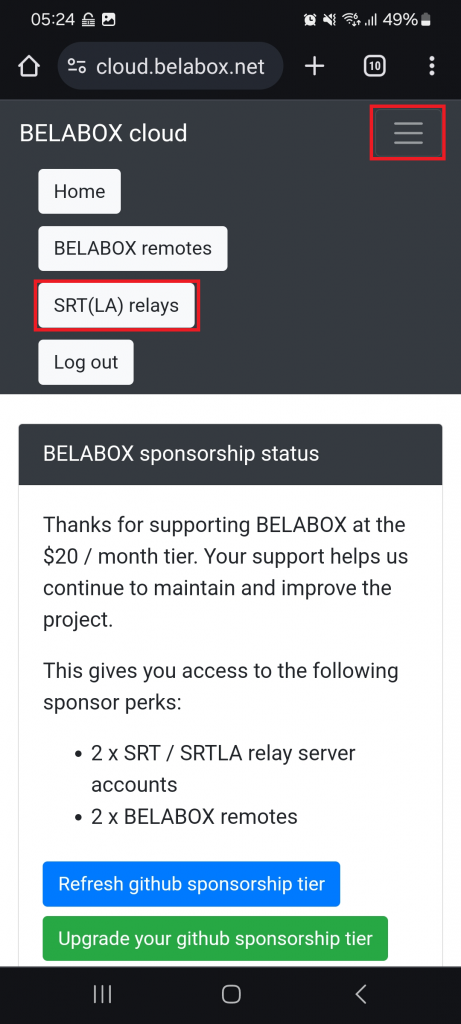
2.d – ページ上部で 3 本の線 を押し、次に SRT(LA) リレー を押す
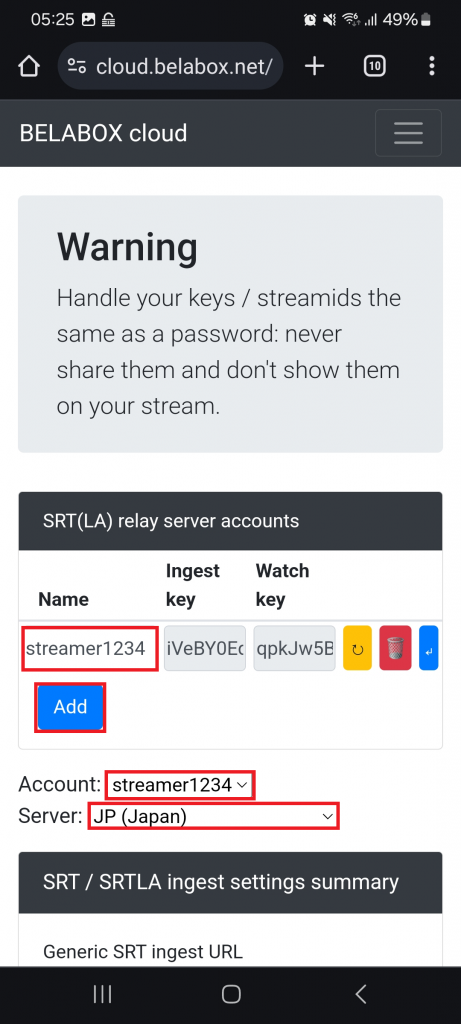
2.e – 追加をクリックし、名前を変更します。サーバーをあなたの最も近い場所に変更します。
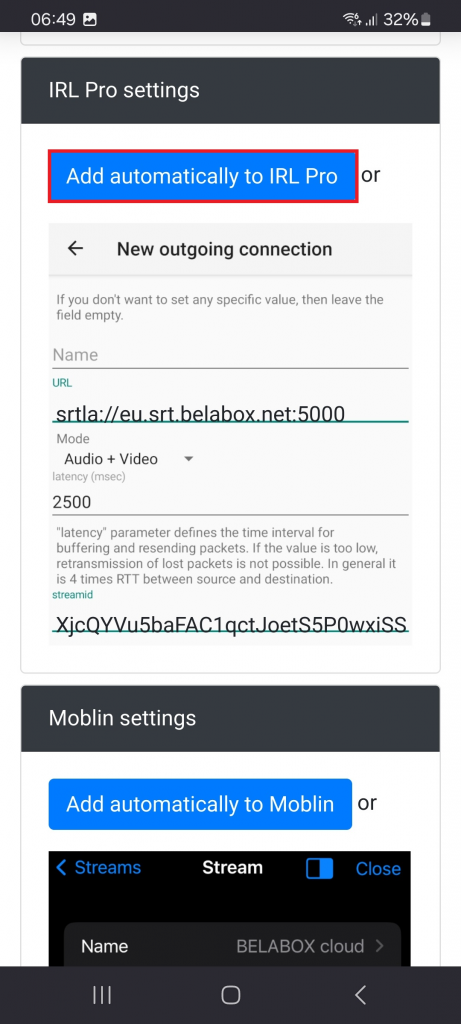
2.f – IRL Pro設定が表示されるまで下にスクロールし、「IRLに自動追加」ボタンをタップすると、IRL Proに正しい情報が自動的に追加されます(スクリーンショット内の以下のURLはサンプルデータです)。タです)。
3 – ストリーミング電話
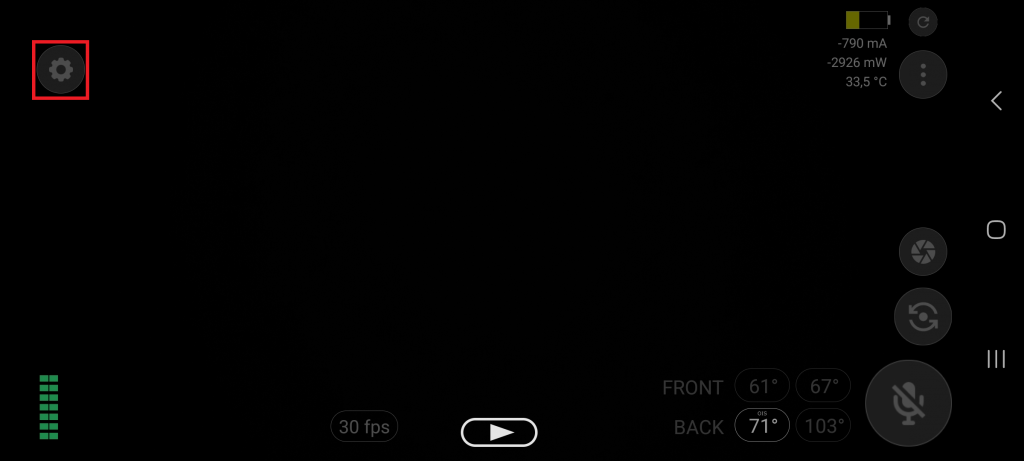
3.a – IRL Pro アプリを開き、左上の歯車アイコン (設定)に移動します
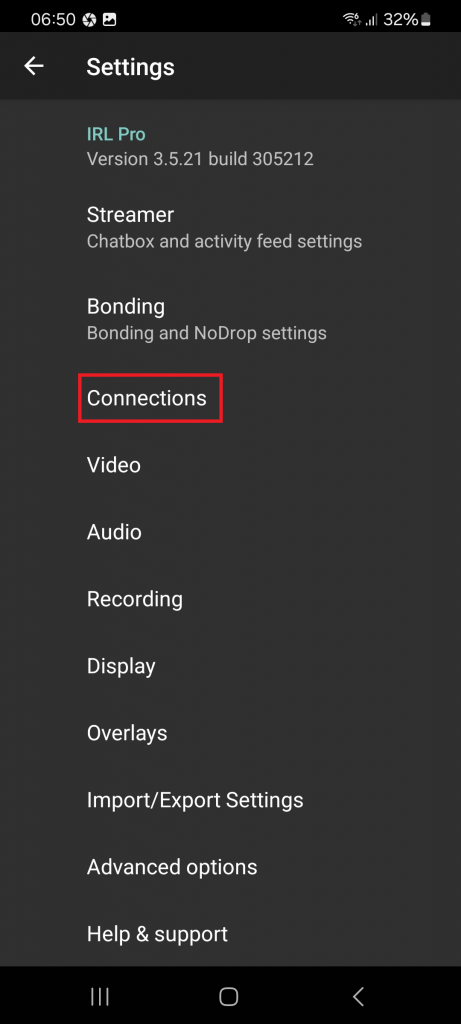
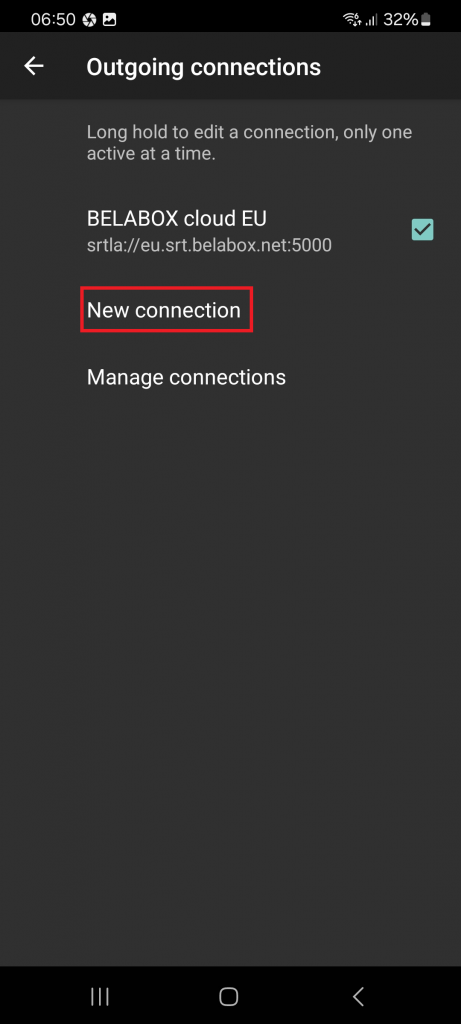
3.b – 接続に移動し、Belabox Cloudが表示されていることを確認してください。新しい接続をタップします。
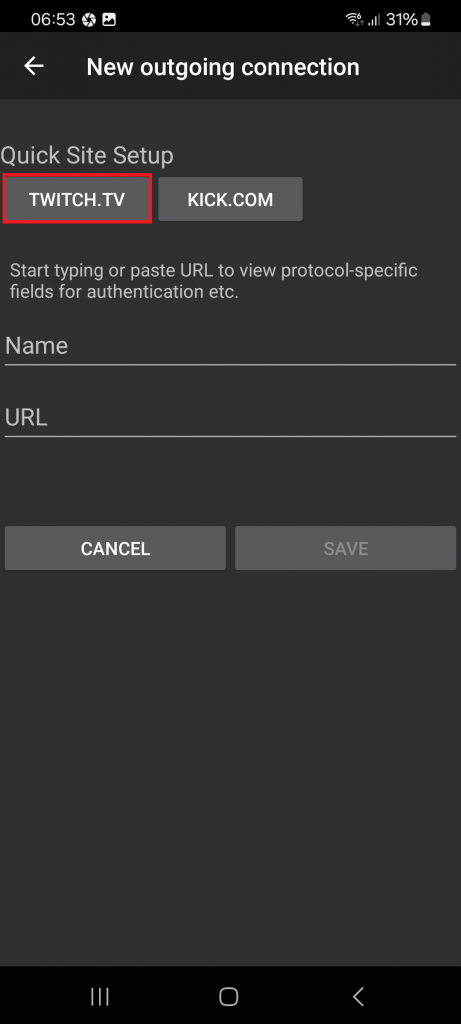
3.c – 上部のTWITCH.TVをタップし、ユーザー名とストリームキーを入力して保存をクリック
3.d – メニューに戻り、ストリーマーをタップしてください
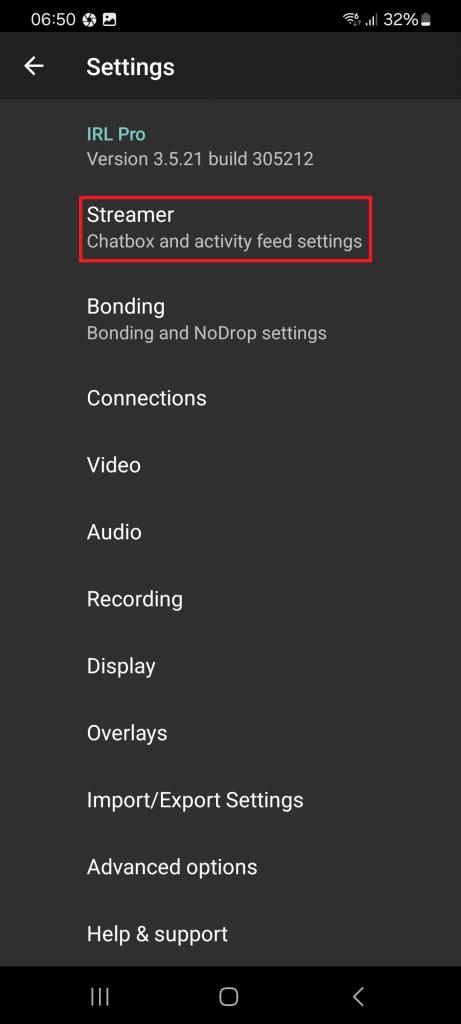
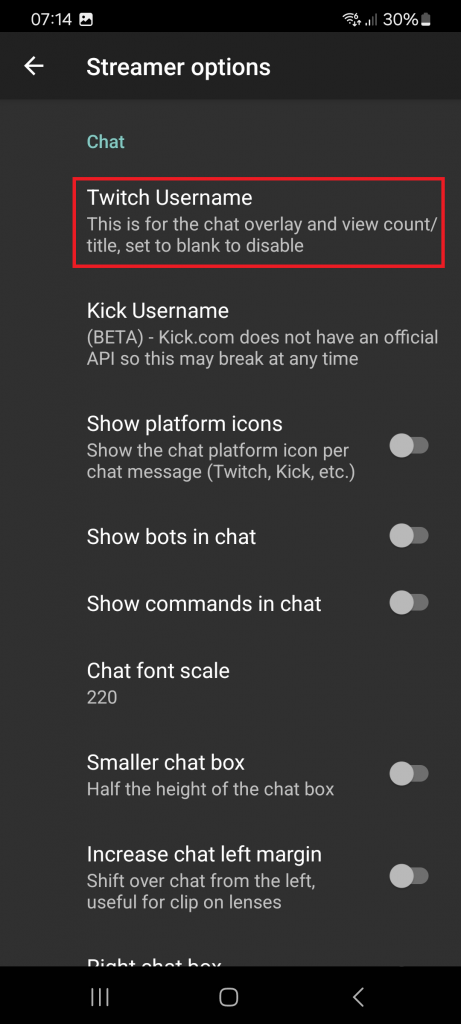
3.e – Twitchユーザー名をタップし、ユーザー名を入力してOKをタップ。下にスクロールし、Streamlabs APIキーを入力してください。(チャット設定を変更する必要が生じた場合は、再度ここに戻ってください)
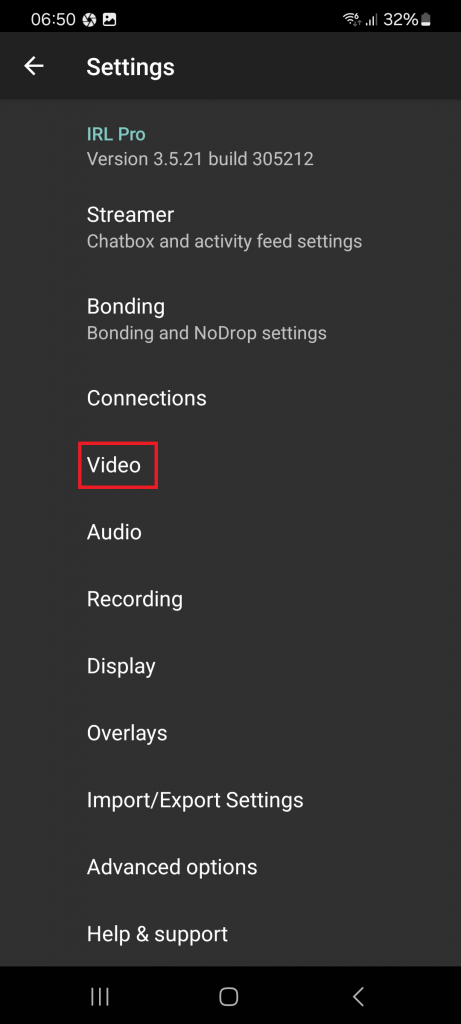
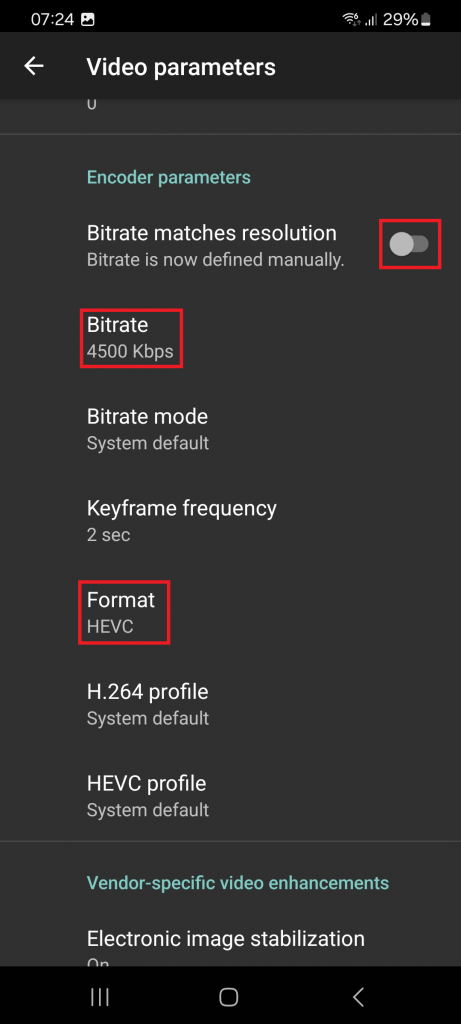
3.f – メニューに戻り、ビデオをタップしてください
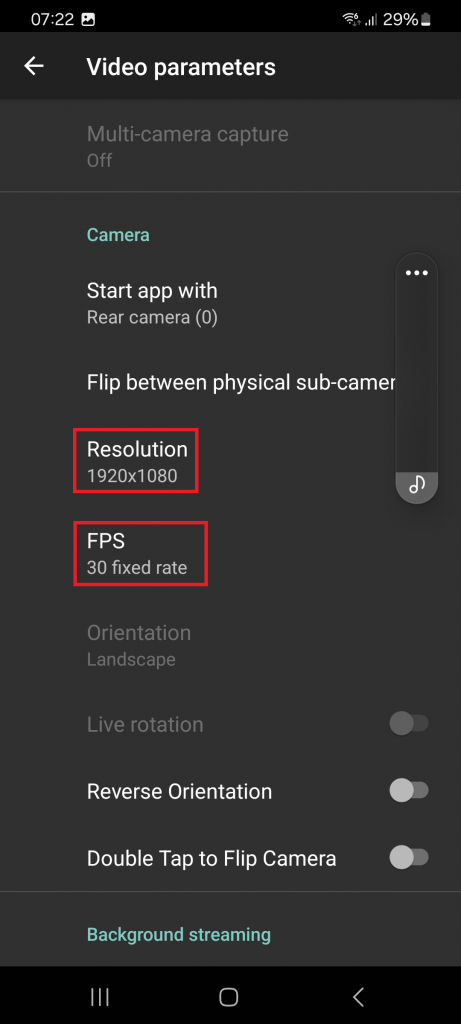
3.g – ビデオに移動し、以下の設定を行います
- 解像度: 1920x1080p
- FPS: 30 固定レート
- ビットレートが解像度に一致する: オフ
- ビットレート: 4500 kbps
- フォーマット: HEVC
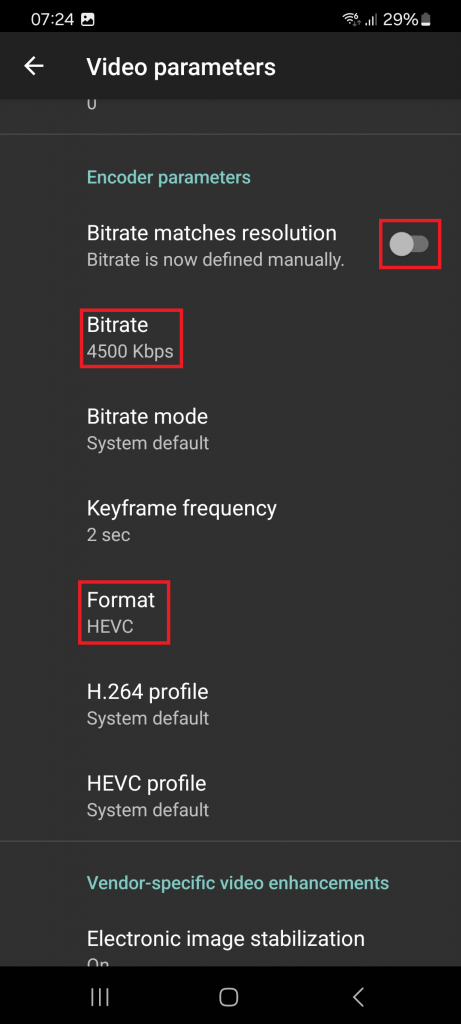
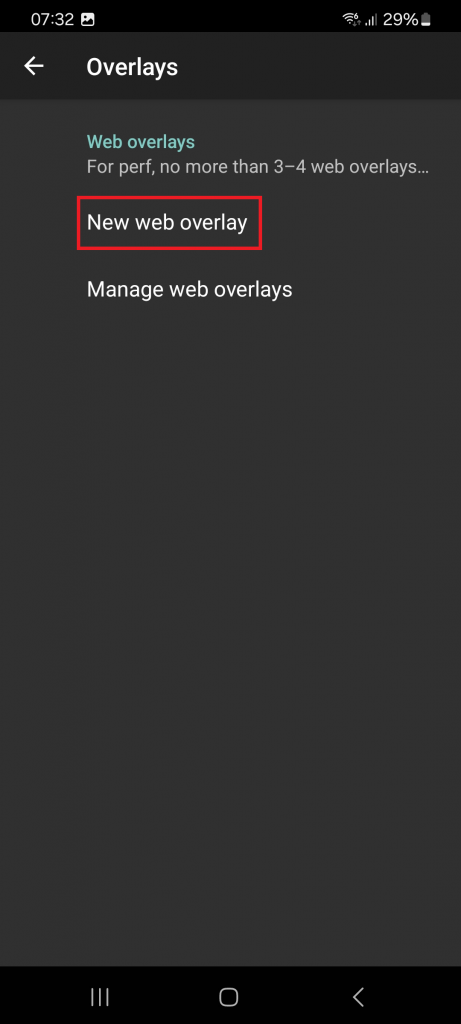
3.h – メニューに戻り、オーバーレイをタップし、次にWebオーバーレイをタップします。
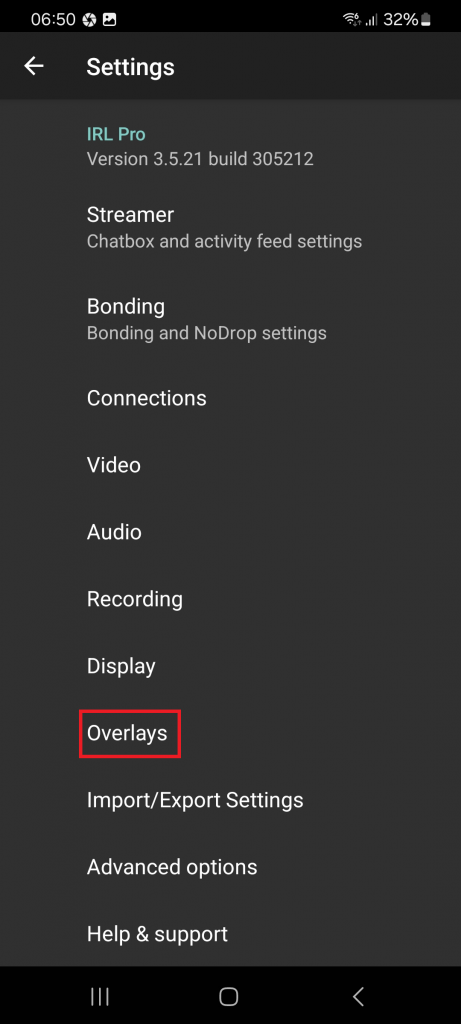
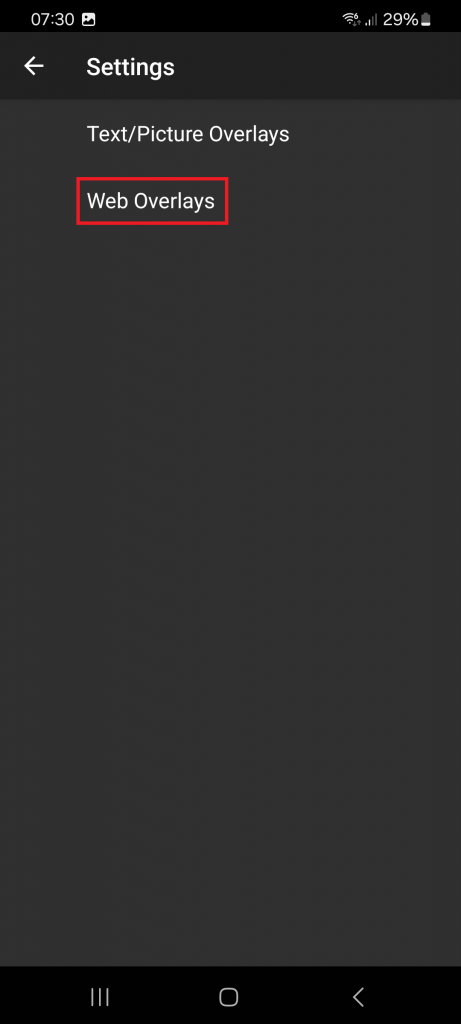
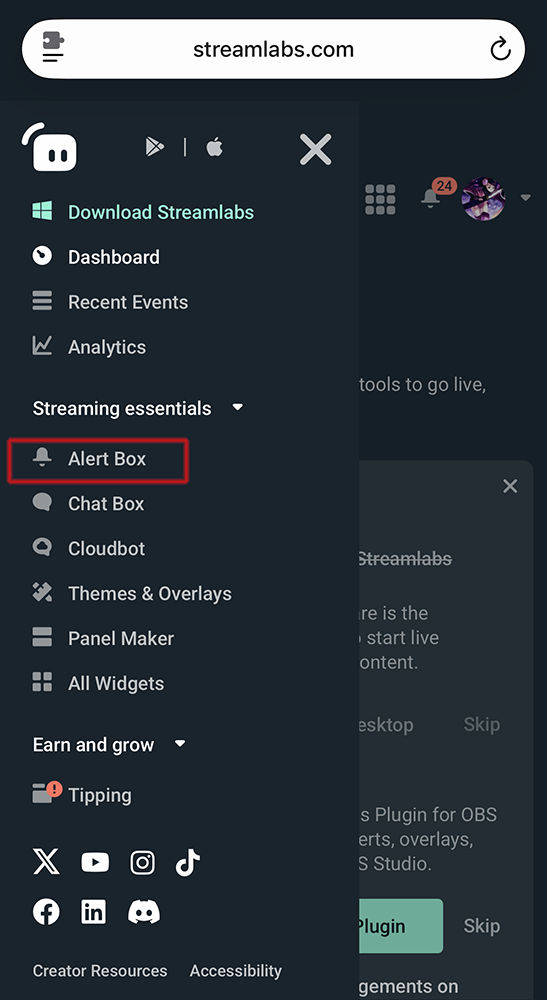
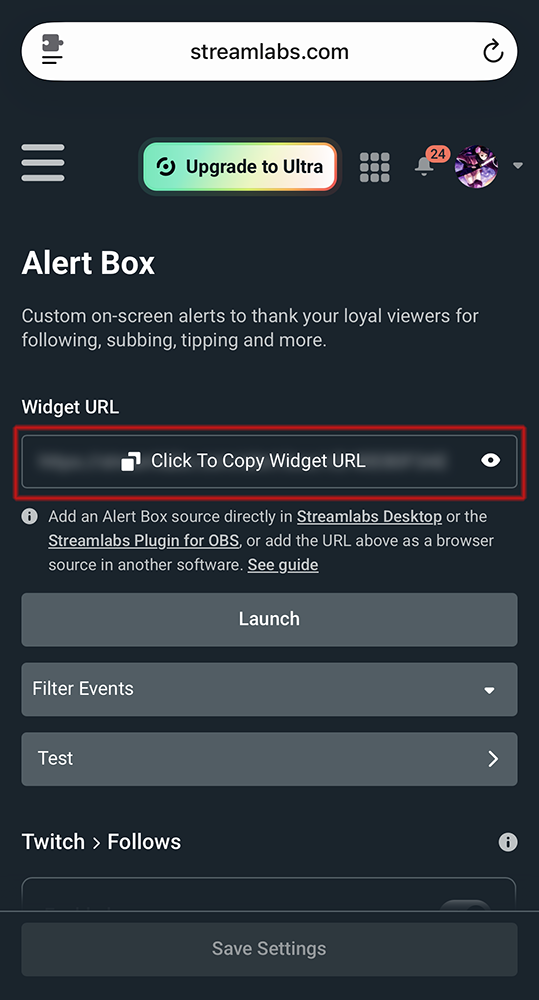
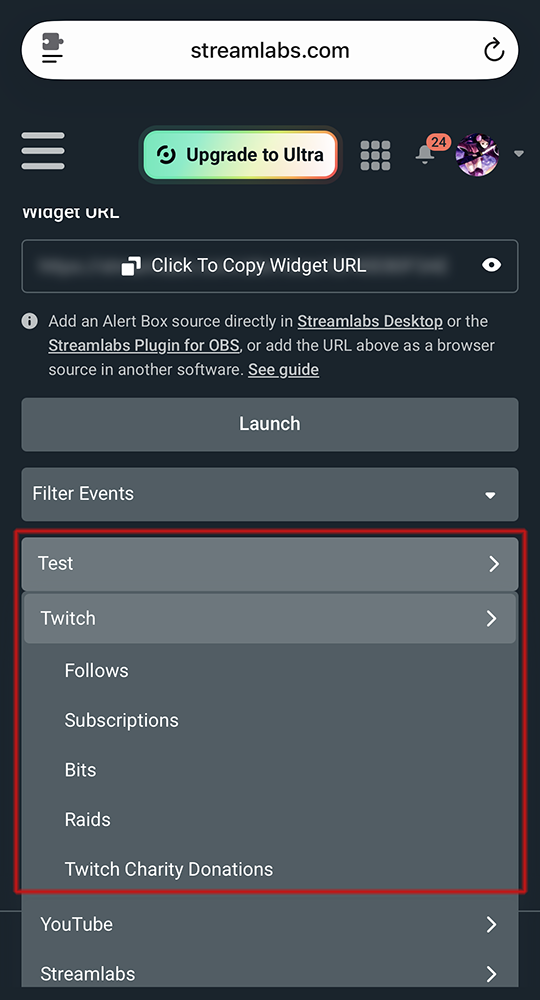
3.i – IRL Proにアラートを追加したいと考えています。これを行うには、ブラウザ経由でアラートダッシュボードにアクセスします。
- Streamlabs にアクセスし、ウィジェットURLをコピーしてください
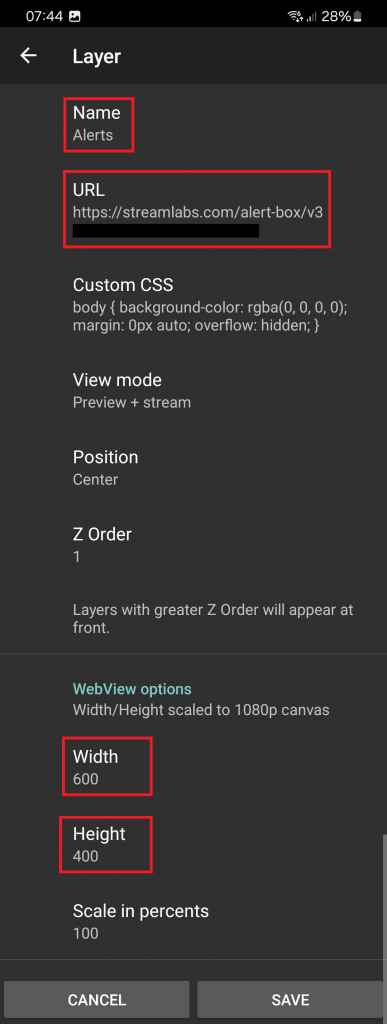
3.j – IRL Proに戻り、新しいウェブオーバーレイを追加する
- 名前: アラート
- URL: Streamlabs Alertboxからコピーしたものを貼り付けてください
- 幅: 600
- 高さ: 400
(アラートのサイズや位置が間違っている場合は後で変更してください)
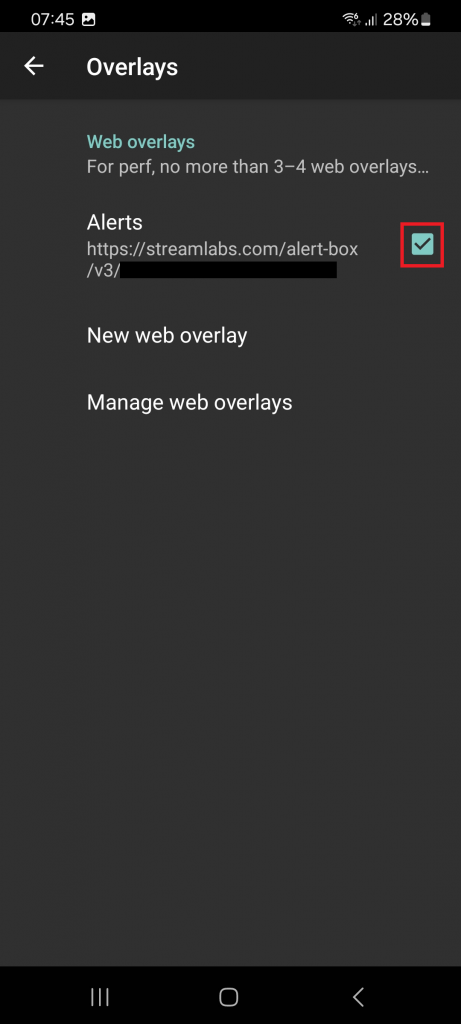
3.k – 保存後、アラートがオンになっていることを確認してください。
3.l – メインビューに戻り、チャットが読み込まれていることを確認し、アラートが正常に動作していることをテストする
- Streamlabs (テスト通知は通知ボックスで利用可能です)
4 – Windows PC
通常のPCやノートパソコンであれば使用可能です(より良いストリーミング性能のため、ハードウェアNVENCエンコーダー/デコーダー搭載機が望ましい)。家庭用インターネットルーターに直接有線接続するのが最適です。
[警告]
このPCは、ストリーミング全体を通じて安定したインターネット接続が必要であり、アップロード速度は最低6Mbit以上である必要があります。Speedtest
4.1 OBS
[注記]
これはリレーサーバーからストリームを取得し、旧式のRTMP/h.264規格に変換してTwitchに直接配信するプログラムです。再接続中に視聴者を惹きつけ/楽しませるため、動画・テキスト・音楽を設定する豊富なオプションが用意されています。
4.1.a – お使いのシステム向けにOBS Studioをダウンロードしてください4.1.b – OBS Studioをインストールし、起動してください。
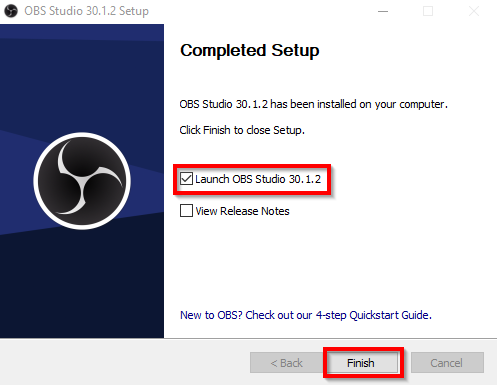
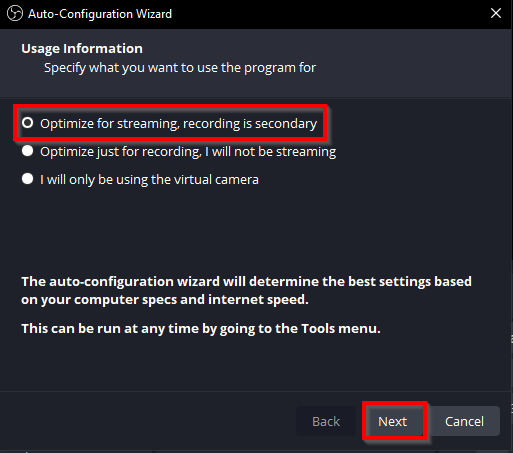
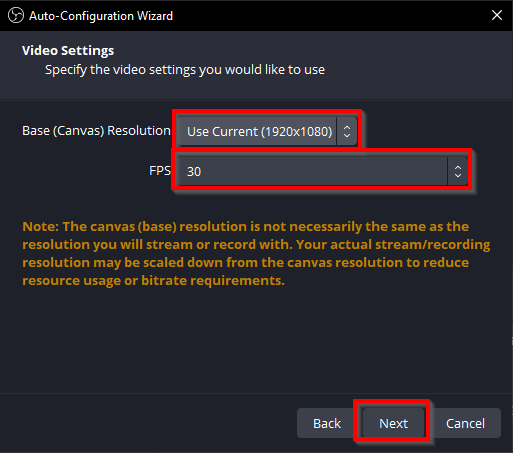
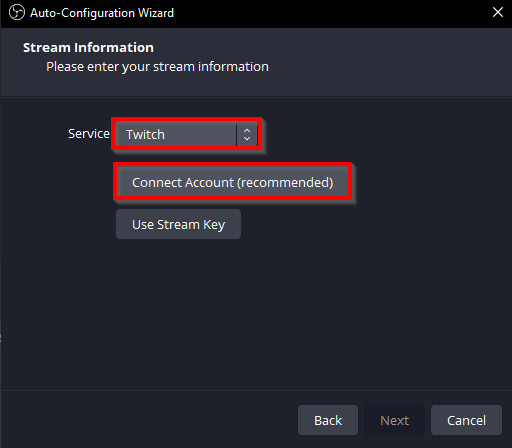
4.1.c – 自動ウィザードにおいて
- ストリーミング向けに最適化
- 解像度: 1920×1080
- FPS: 30
- サービス: Twitch
- アカウントを接続する
- 新しく表示されたウィンドウにログインしてください。
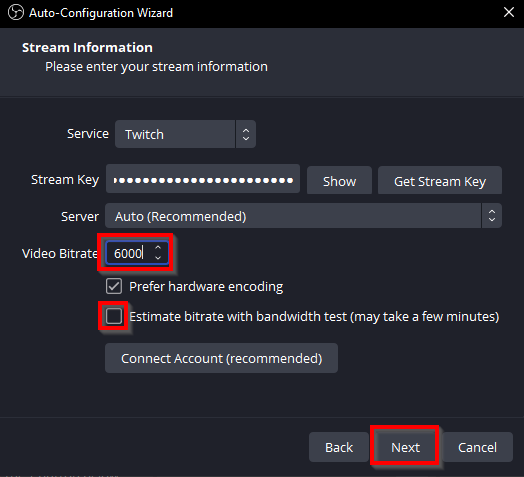
- 推定ビットレートのチェックを外し、手動で5900を入力してください(Twitchパートナーの場合は7900)
- ウィザードを完了する
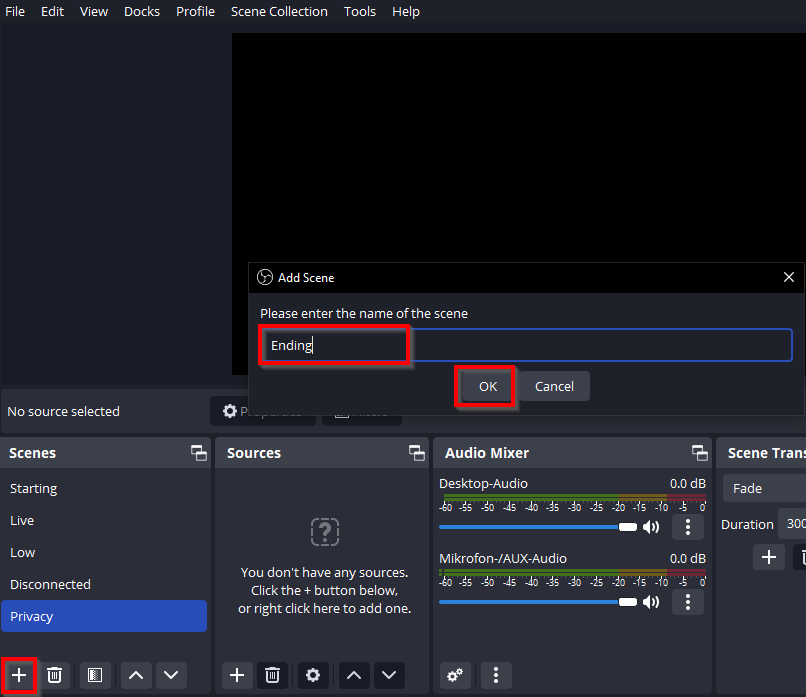
4.1.d – 左下のOBSで、現在追跡中のシーンに追加
- Start 開始
- Live ライブ
- Low 低
- Brb すぐ戻る
- End 終わり
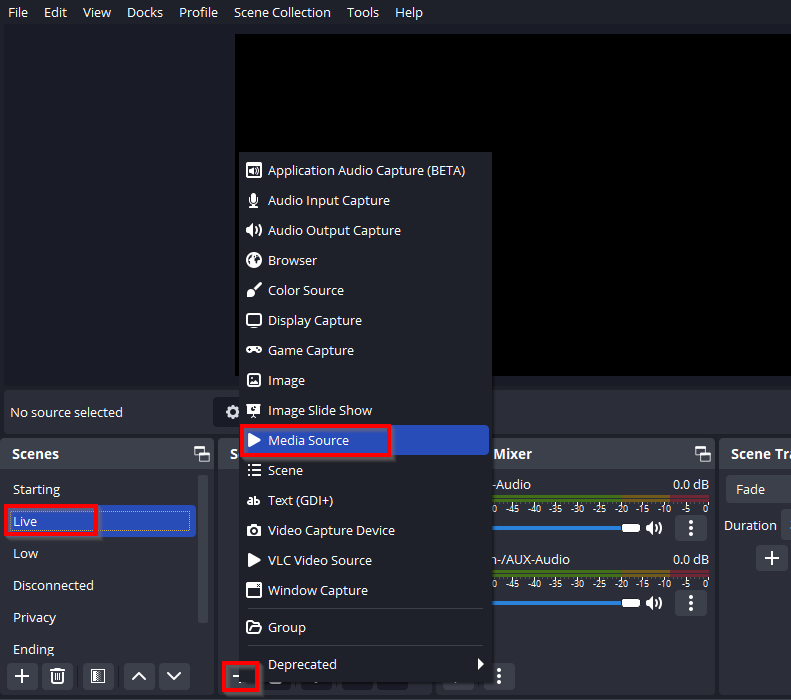
4.1.e – ライブシーンをクリックし、メディアソースを追加し、名前をBelabox Cloudとします。
- 設定用の新しいウィンドウが開きます
4.1.f – Belabox Cloud ページを開く
- SRT(LA)リレーに移動
- OBSメディアソース設定が表示されるまで下にスクロール(URL情報をコピー)
- 注:以下のスクリーンショット内の入力URL情報はサンプルデータです(必ずBelabox Cloudページの情報を使用してください)。
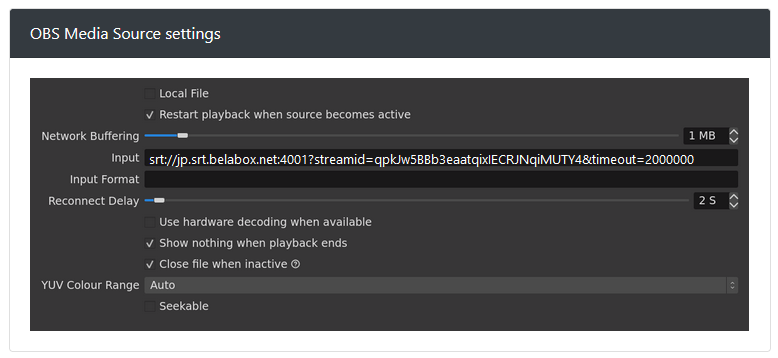
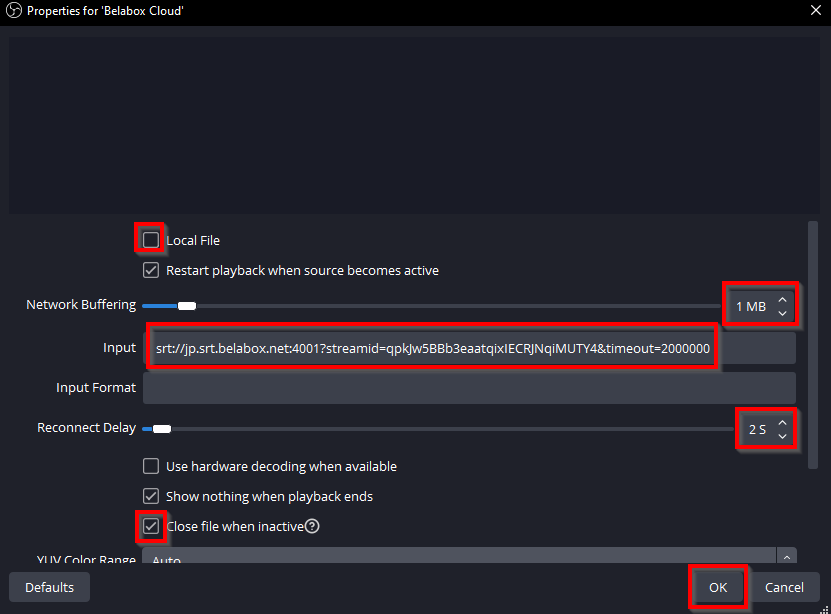
4.1.g – 戻る → OBS へ移動し、設定する → 同じ設定
- ローカルファイルのチェックを外す
- ネットワークバッファリングを1MBに設定する
- Belabox Cloud ページから入力内容をコピー
- 再接続遅延を2秒に設定
- 非アクティブ時にファイルを閉じる
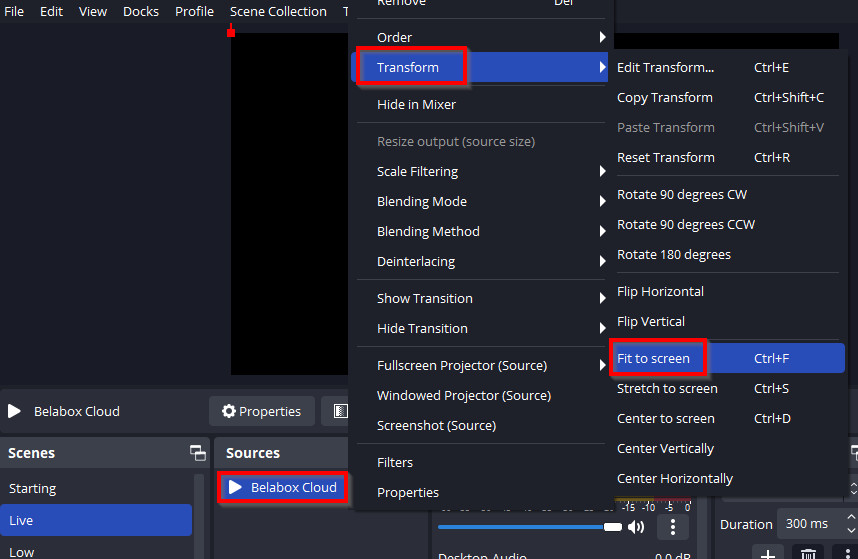
4.1.h – Belabox Cloudソースを右クリックし、変換、画面に合わせるを選択する (または選択してCTRL+Fを押す)
4.1.i – 次に、(CTRL+C) で Belabox-Cloud ソースを Low シーン
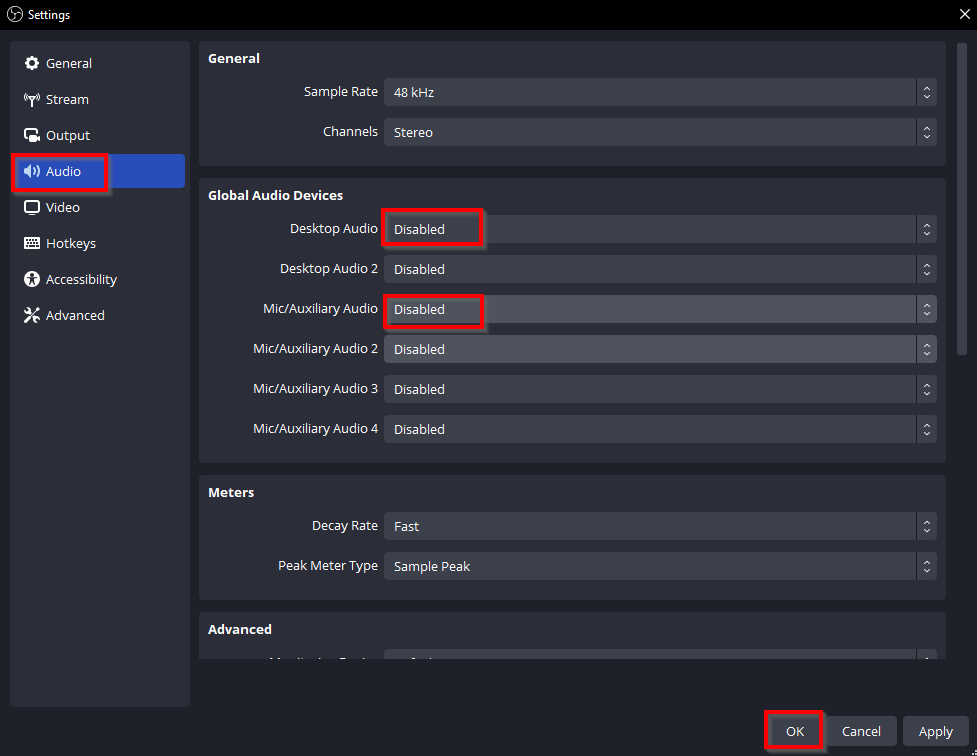
にコピーします。新しいビデオでオーディオを選択し、すべてのグローバルオーディオデバイスを無効にする
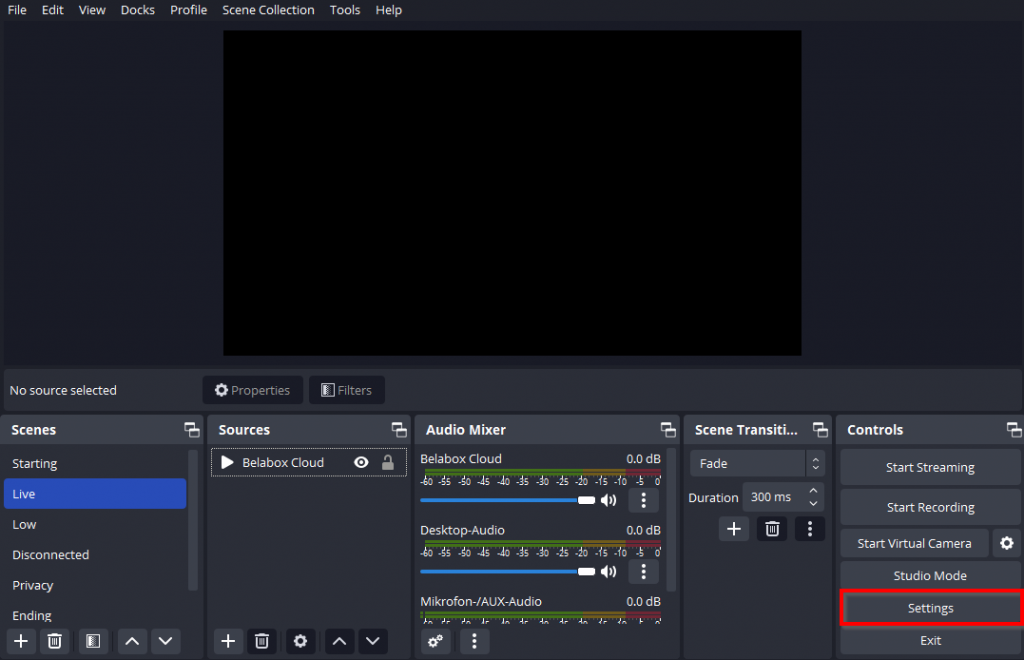
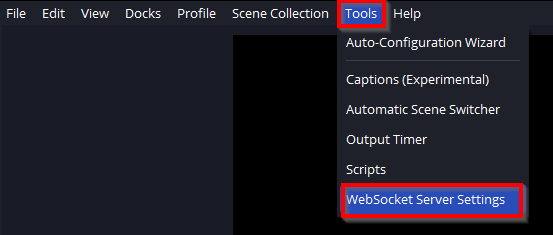
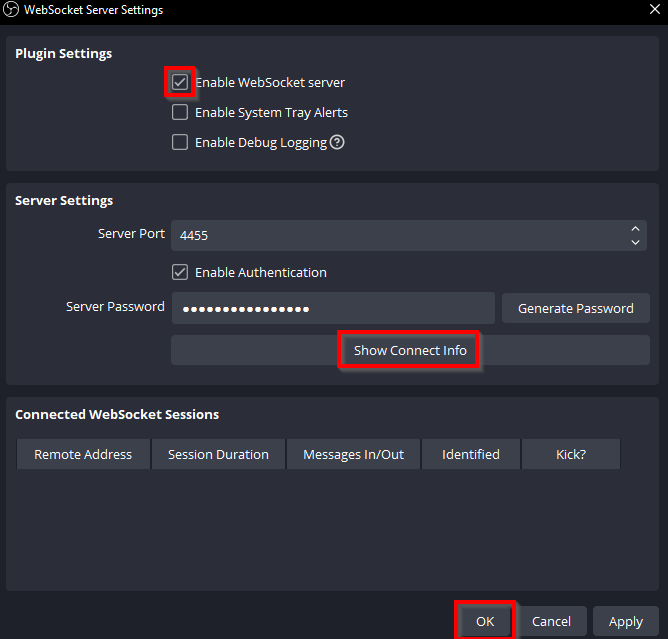
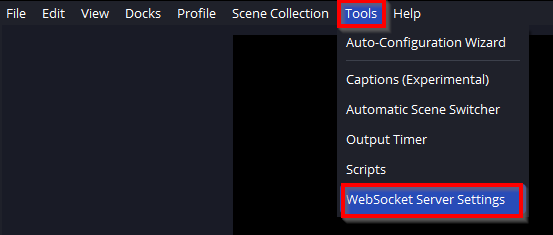
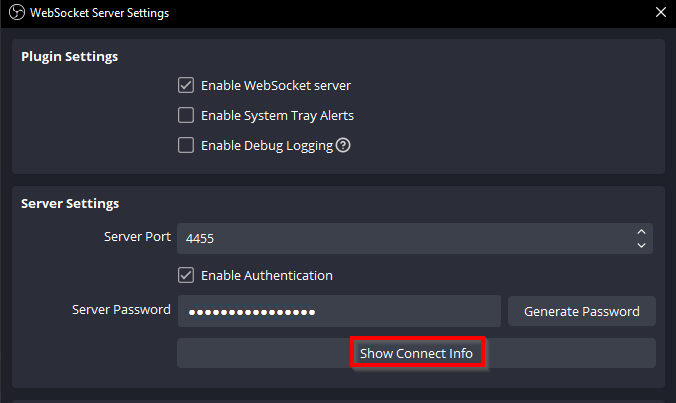
4.1.k – 上部メニューバーでツールをクリックし、次にWebSocketサーバー設定をクリックします。WebSocketサーバーを有効にするにチェックを入れ、OKをクリックします。
4.2 NOALBS
[注意]
本プログラムは、接続のビットレートを監視(統計プロセス経由)し、チャットコマンドでOBSを制御します。スマートフォンからのストリームが設定された低ビットレートに達した場合、または接続が切断された場合に自動的にシーンを切り替えます。本プログラムは署名されておらず、WindowsのUACダイアログボックスが表示されます。本プログラムの実行は自己責任でお願いします(オープンソースであり、多くのユーザーに利用されていますが、これに関連するマルウェアの報告はなく安全です。これは単なる情報セキュリティ上の注意喚起です)。
4.2.a – お使いのシステムに対応したNOALBSをダウンロードし、任意の場所に解凍してください (推奨: ストリーミングフォルダを作成し、その中にNOALBSサブフォルダを作成してください)
4.2.b – このフォルダ内には、以下の3つのファイルが存在しているはずです
- .env
- config.json
- noalbs
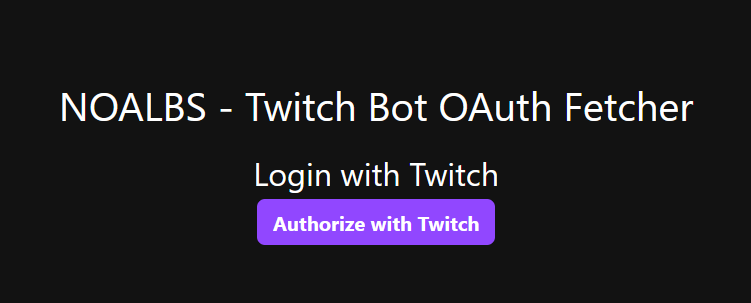
4.2.c – NOALBSがチャットコマンドに応答するには、Twitchアカウントへのアクセス権限が必要です。以下の操作には代替Twitchアカウントの作成と使用を推奨します(配信に使用しているTwitchアカウントを使用すると、NOALBSのメッセージは全てそのアカウント名で表示されます)。追加アカウントの作成は、Twitch設定の「セキュリティとプライバシー」で「追加アカウントの作成を有効にする」をオンにすることで可能です。この代替アカウントを必ず/mod(モデレート権限付与)してください。Twitchで希望のアカウントにログイン後、このリンクをクリックし、Twitchで認証を選択。表示されたコード全体をコピーしてください。

4.2.d – テキストエディタで .env ファイルを 開く
- すべてをコピーしたデータで置き換えてください

- ファイルを保存して閉じる
4.2.e – ファイルをダウンロードし、config.json
config.json
と置き換えてください。4.2.f – テキストエディタでconfig.jsonファイルを開く
- REPLACE_STREAMER_NAME を 3箇所すべて、あなたのTwitchアカウント名に置き換えてください
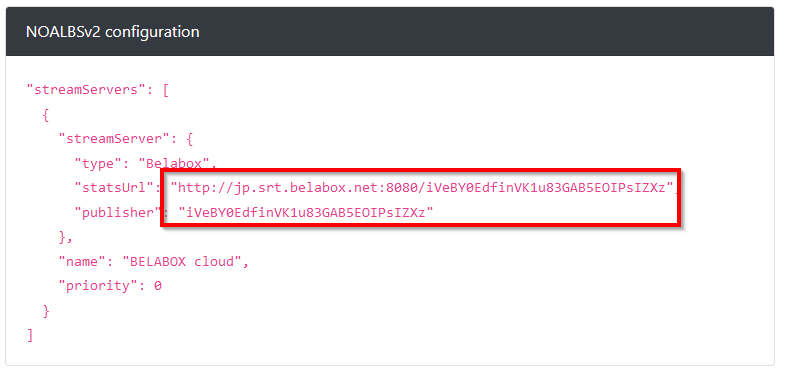
4.2.g – Belabox Cloud ページを開き、SRT(LA) リレー に移動します
- NOALBSv2の設定までスクロールダウンしてください
- REPLACE_BELABOX_URL を Belabox ページの URL に置き換えてください
- REPLACE_BELABOX_INGEST_KEY を URL の最後の部分で置き換えてください
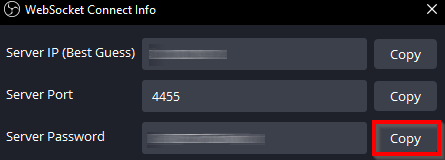
4.2.h – OBSに戻り、Websocket設定を開き、接続情報を表示をクリックします。
- サーバーパスワードをコピーしてください
- REPLACE_OBS_WEBSOCKET_PASSWORD をコピーしたデータで置き換えてください
- 注意:WebSocket接続情報は安全に保管してください(配信中・配信外を問わず、その情報を共有したり開示したりしないでください)
4.2.i – ファイルを保存して閉じる。詳細情報 NOALBS Github
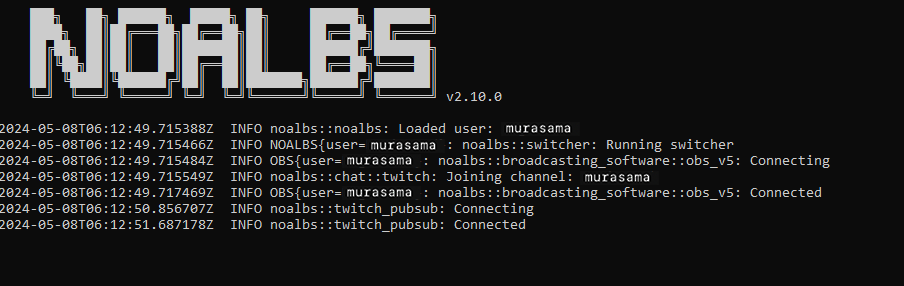
4.2.j – noalbsプログラムを起動する。下図のような画面が表示されるはずである。エラーもここに表示される。
4.2.k – noalbsファイルを右クリックし、ショートカットの作成を選択してショートカットを作成できます。ショートカットをデスクトップなどにドラッグすると、より簡単にアクセスできます。
5 – OBSのカスタマイズ(任意)
上記で基本的な設定は完了しますが、シーンは基本的なプレースホルダーです。以下に、シーンの用途と、通常他のユーザーが(さらなるカスタマイズを通じて)そこに配置する内容について説明します。
[注記]
以下はあくまで推奨事項です。これらのシーンの外観については、自由にデザインしてください。
Start
- ストリームが開始されるたびに、このシーンから始まり、電話がライブになるまで
- ビデオ+音楽はしばしばBGMとして使用される
- シンプルなテキスト「まもなく開始…」シンプルなテキスト「まもなく開始…」
Live
- 電話からOBSへの接続が確立されるとすぐに、これが表示されます
- 追加のものは不要です。オーバーレイはスマートフォン上で動作するべきです。
Low
- 電話への接続品質が悪い場合
- シンプルなテキスト「低ビットレート」
Brb
- 電話との接続が完全に切断された場合、またはIRLProでライブ配信を意図的に終了した場合 (プライバシー保護のため)
- 古いVODやクリップがよく使用されます(クリップについては、Clipsという名前のフォルダを作成し、VLCメディアソースを追加することを推奨します VLCメディアプレーヤーが必要です) – VLCの公式サイトからダウンロードを選択し、64ビット版を必ずダウンロードしてインストールしてください。
- 簡単なテキスト「すぐ戻る」
- トイレに行く時やプライベートな会話をする時に切り替えられます
End
- Twitchチャットで「!end」と入力すると有効化できます
- 動画+音楽の開始と同様
- 単純なテキスト「ストリーム終了」
6 – 通常運転
[注記]
すべてのIRLストリームの前に、以下の操作が必要です
6.a – 自宅のPCを起動し、インターネット接続が確立されていること、およびPCが自動でシャットダウンしないことを確認してください
6.b – PC上でOBSとNOALBSを起動
6.c – 外に出て、IRLストリームを開始したい場所へ移動してください
6.d – Twitchチャットで!startと入力しTwitchへの配信を開始(このNOALBS定義チャットコマンドはOBSの「配信開始」ボタンクリックと同等)
6.e - IRLProでライブ配信開始 -> 数秒後にライブシーンに切り替わります
6.f- スマートフォンで停止または接続が切断された場合 -> 数秒後にBrbシーンに切り替わります
6.g- スマートフォンとインターネットの接続が復旧次第 -> 数秒後に ライブシーン
に切り替わります。6.h - IRLPro でライブストリームを手動で終了/開始し、!brb と !live
6. i - Stop the Stream 誰かをレイドした場合、またはチャットコマンド !stop で自動的に停止(OBSの「ストリーミング停止」ボタンをクリックするのと同じNOALBS定義のチャットコマンド)
[重要]
OBSでシーンが変わるたびに、チャットにテキストメッセージが表示されます
7 – 2番目のインターネット接続
[注記]
これはオプションであり、多くの場合でストリームの安定性や品質を大幅に向上させます。ただし、山奥やトンネル内などの通信不可エリアにおける切断によるサービス停止を防ぐことはできません。
マップで確認できるように、ライブストリームの切断による中断リスクを軽減するため、携帯電話用の第2のインターネット接続を用意できます。モバイルWiFiルーター、またはモバイルホットスポットを有効にした第2の携帯電話のいずれかです。
[重要]
この2枚目のSIMには、別のプロバイダーの利用を強く推奨します。2枚目のSIMも全体のデータ使用量の約50%を消費します。
8 – Twitchに直接ストリーミング
何らかの理由でリレーまたはホームPCが動作しない場合、IRL Proアプリで簡単に直接ストリーミング構成に戻すことができます。
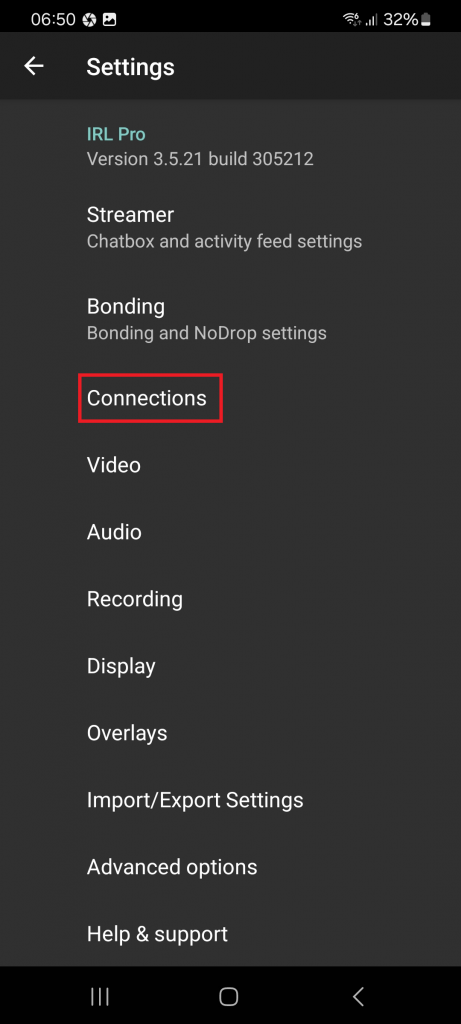
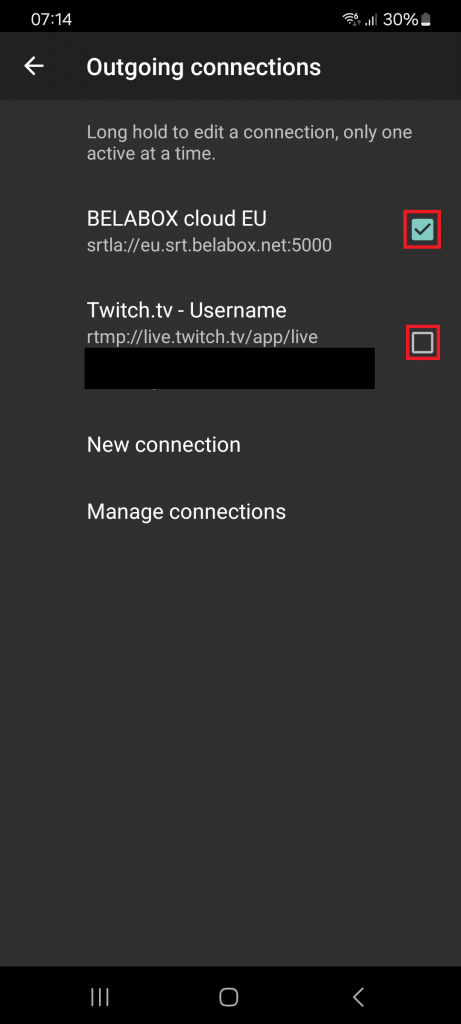
8.a – 設定 > 接続 に移動し、Belabox をオフ に切り替え、Twitch をオン にします
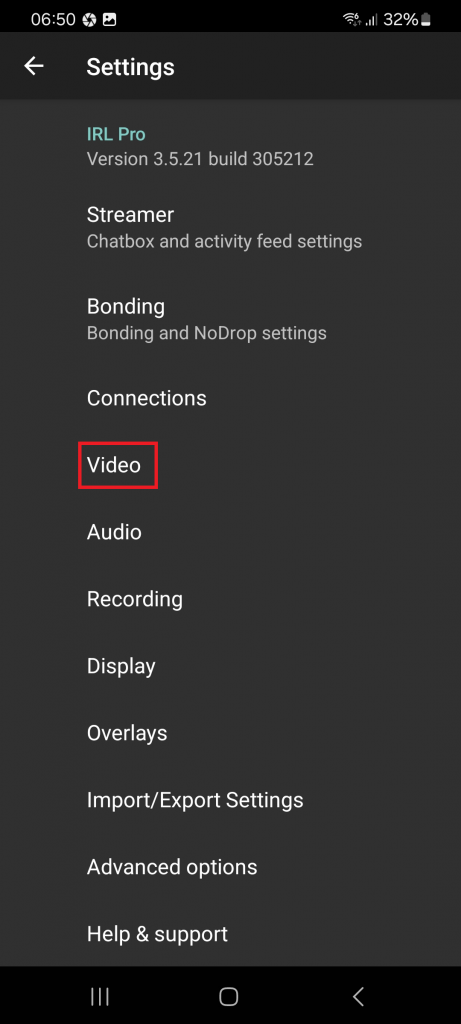
8.b – 設定に戻り、次にビデオを選択します。下にスクロールし、ビットレートを解像度に合わせるを再度オンにし、フォーマットを自動に設定します。
9 – 追加のヘルプ
IRL Pro App
こちらが彼らのDiscordです
OBS
彼らのフォーラムを確認するか、数百あるYouTubeチュートリアルの一つを調べてみてください
NOALBS
注記: 以下のページから分岐・改変・翻訳: https://github.com/Naginreed/irl-cae_Android-Win